









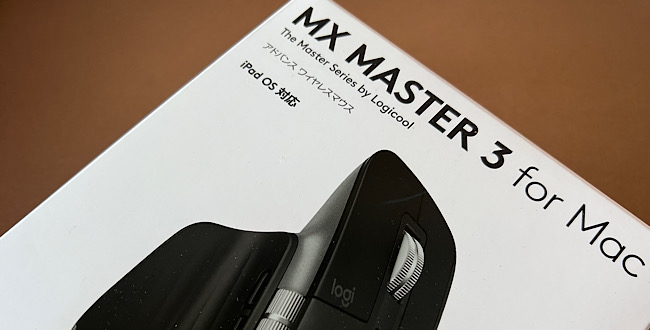
ロジクール MX MASTER 3 アドバンスド ワイヤレスマウス for Macを購入したのが2021年12月でした。コロナが明けた頃でしょうか。自分のところでは、在宅勤務は継続で、週1,2回出社の頃でした。
社内の移動でもコンパクトなので、MX ANYWHERE 3は、今でも会社に常備して使っています。

MX MASTER 3を使い始めて、4年と少し経ち、(Amazonの初売りセールで安かったこともあり)買い替えというか自宅用にMX MASTER 4、会社のデスクの上でもMX ANYWHERE 3を使っていたので、ここをMX MASTER 3にスライドお下がりで使うことにしました。今回、自宅用として購入したMX MASTER 4を1ヶ月触ってみた感想なども含めて紹介します。
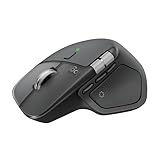

ちなみに自宅では、M1 MacBook Airで、Windows PC(会社支給の仕事用)両方で使ってますが、ソフトウェア(Logi Options+)のおかげもあり同じ感覚で使えてます。


ロジクール MX MASTER 4のスペック
公式サイトからの情報になります。

寸法
- 高さ: 128.15 mm
- 幅: 88.35 mm
- 奥行き: 50.8 mm
- 重量: 150 g
触覚フィードバックは、Actions Ring、Smart Actions、ジェスチャーなどの主要な Options+機能、および以下のプラグインでサポートされています。: Adobe Photoshop、Adobe Lightroom デスクトップ、Zoomなど
センサー
- センサーテクノロジー: Darkfield 高精度
- 公称値: 1000
- DPI(最小値と最大値): 200~8000(50 DPI の増分で設定可能)
ボタン
- ボタン数: 8
- スクロール ホイール: あり、スマートシフト付き MagSpeed ホイール
- 水平スクロール: あり
- サムホイール: あり、水平スクロールと同じ
- ジェスチャ ボタン: あり
- カスタマイズアプリ: あり。Options+ および Tune での基本サポート。
バッテリー & 充電
- 電池タイプ: 充電式(650 mAh)
- 電池持続時間: 70日
接続性
- 接続タイプ: ワイヤレス
- ワイヤレステクノロジー: Bluetooth Low Energy
- ワイヤレス通信可能範囲: 10 m
- Bluetooth Low Energy(BLE): 5.1
システム要件
- Bluetooth: 必須:Bluetooth Low Energy、Windows 11以降*、macOS 13以降*、Linux**、ChromeOS**、iPadOS 15以降**、Android 12以降**。
*Logi Options+アプリをインストールしてデバイスをカスタマイズします。
**Windows および macOS 以外のシステムでは、デバイスの基本機能はソフトウェアなしで動作します - Logi Bolt USBレシーバー: 必須:USB-C ポート、USB-A ポート、Windows 10、11以降*、macOS 13以降*、Linux**、ChromeOS**。(*Logi Options+アプリ(Windows/macOS 用の最新バージョンは https://www.logicool.co.jp/ja-jp/software/logi-options-plus.html で入手可能)をインストールしてデバイスをカスタマイズします。**Windows および macOS 以外のシステムでは、デバイスの基本機能はソフトウェアなしで動作します)
- 互換性: USB-CおよびUSB-Aレシーバーの両方に対応しています。
保証情報
- 1年間無償保証
ロジクール MX MASTER 4 特徴
- 6年ぶりのフルモデルチェンジ : 超高速スクロールホイールを搭載したMXシリーズの高機能ワイヤレスマウスが静音クリックなどの機能はそのままに、新たに触覚フィードバックやActions Ringに対応。ハードウェアとソフトウェアをアップデートし、6年ぶりのフルモデルチェンジ。
- 触覚フィードバックを搭載 : 動作・ショートカット・通知に応じて親指エリアが細やかに振動する触覚フィードバック機能を搭載し、直感的な操作を実現。
- Actions Ring / 親指エリアにある「Actions Ringボタン」を押すことで8つのショートカットがリング状に表示され、カーソルを合わせるだけで瞬時に実行できる「Logi Options+」の新機能「Actions Ring」に対応しています。「Actions Ring」により、日常的に使用するAIツールへのアクセスやデバイスの切り替えが瞬時に実行でき、生産性のさらなる向上に寄与します。
- ワイヤレスの接続性が2倍 : USB Type-C接続のLogi Bolt USBレシーバーとICチップの改良、アンテナの位置の変更により「MX MASTER 3/3S」と比較して2倍強固なワイヤレスの接続性を実現。また、米国連邦情報処理基準(FIPS)に準拠しながら脆弱性を軽減するように設計。
- 汚れにくく耐久性の高い素材を採用したこだわりの質感 : 本体は、汚れや傷に強い素材を採用しており、左右クリックには汚れや摩耗を防ぐ透明プレートを採用し、毎日マウスを使用するユーザーでもきれいな状態を長く保ちながらお使いいただけます。また、表面に微細なパターンを施したマイクロテクスチャーを施しているため、心地よい質感で快適に使用できます。
- 従来モデル(MX MASETER 3S/MX2300) から引き続き採用 : 人間工学デザインでストレスフリーな使用感、静音クリック、1秒に1,000行のスクロールが可能なMag speed 電磁気スクロール、ガラス面を含むあらゆる面を精確にトラッキングする8,000 DPIのDark Fieldセンサーは引き続き採用し、FLOW機能やEasy-Switchにも対応します。最長70日のバッテリー寿命に加え、1分間の充電で3時間の使用が可能。
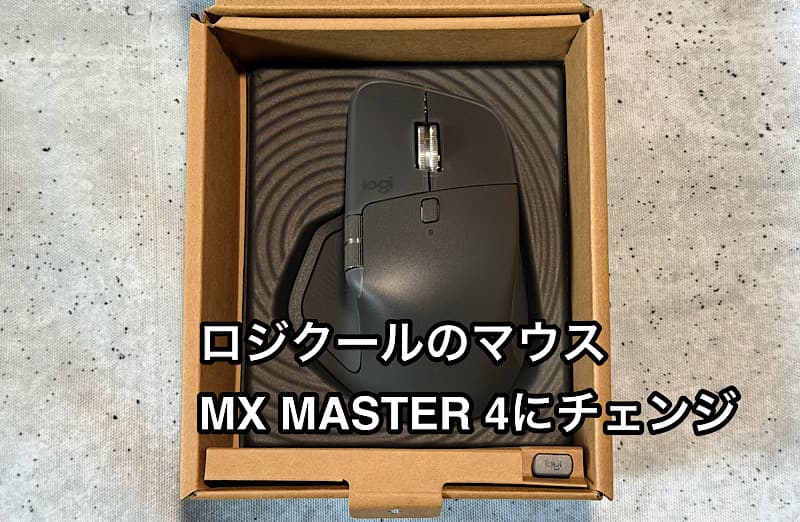
ロジクール MX MASTER 4開封
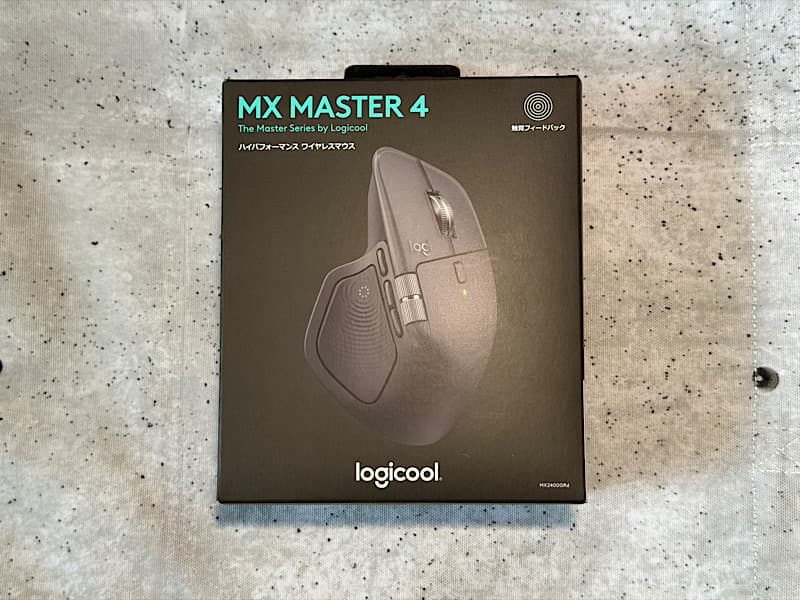
箱の中身は、本体と、説明書、保証書、USB Type-C接続のLogi Bolt USBレシーバーでケーブルなどは付属していません。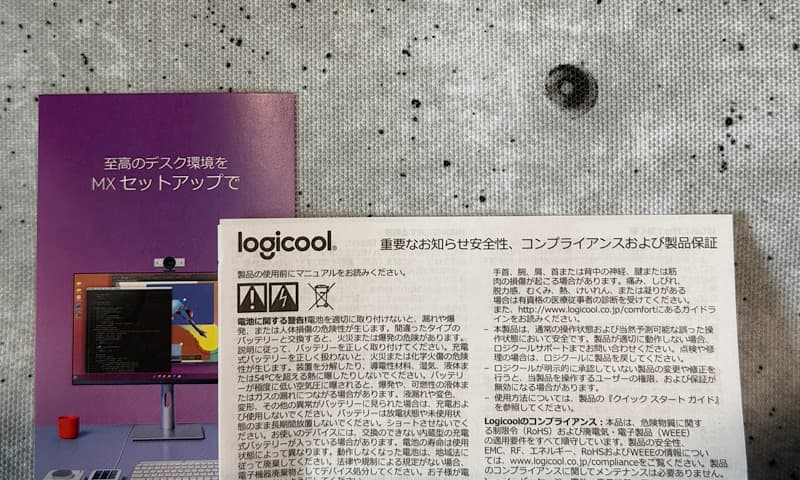
Logi Bolt USBレシーバーは、USB Type-C接続になったので小さいなって思いました。右下に入ってましたが、箱を捨ててしまう人は注意です。使う場合は、PC側に常時付けておくのが良さそう。
(私はMac/WindowsPCに繋ぐ必要があるため、Bluetooth接続なので未使用)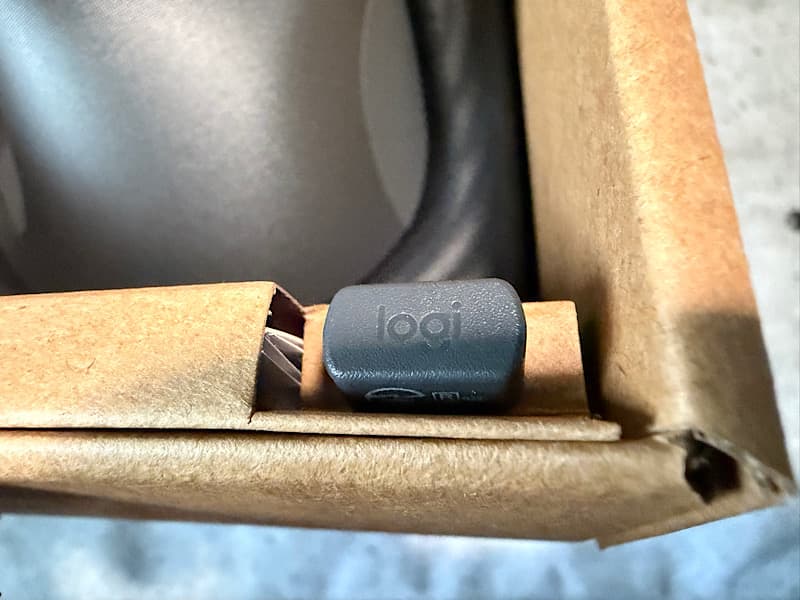
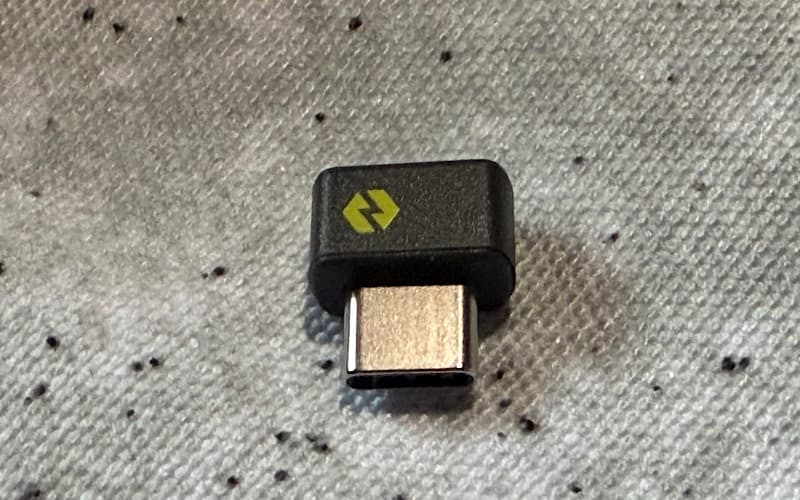
MX Master 4本体の裏にはシールが貼っており、剥がして使います。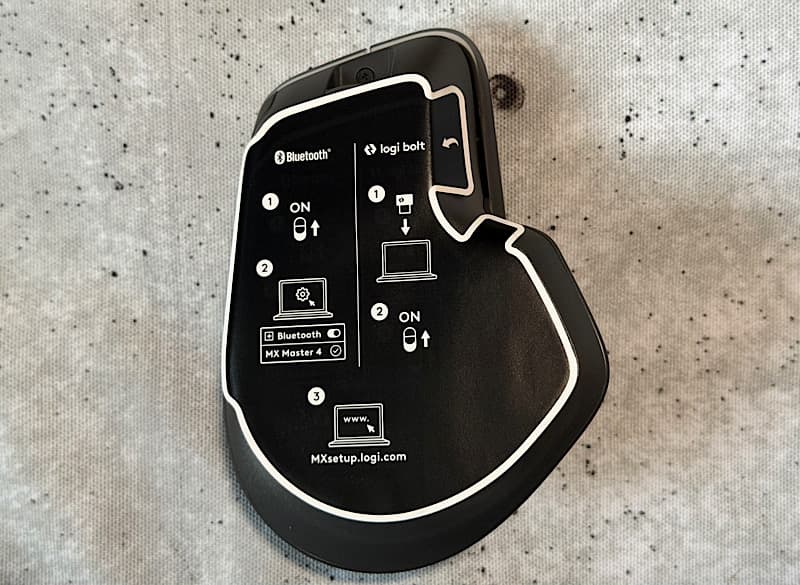
剥がしてみると、裏の配置はMX Master 3と変わっていることがわかりました。接地面が広がったみたいですね。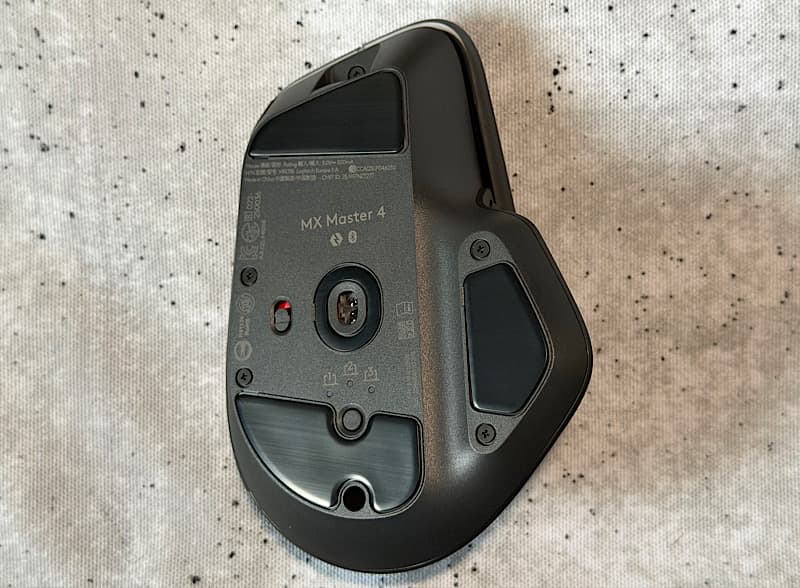
触った感じはサラサラで、握りやすく、親指の置き場所もはっきりしているので、MA Master 3からの移行の違和感は感じませんでした。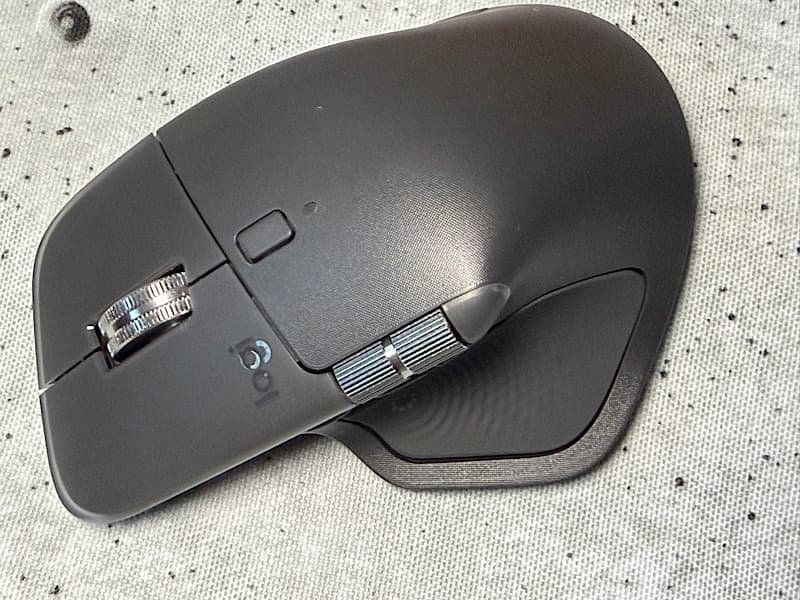
よく見るとサラサラ感になるように素材に変わってます。それと充電中の点滅ランプが上部に付いたのはわかりやすくて良いです。MX Master 3では水平スクロールの右側に付いてました。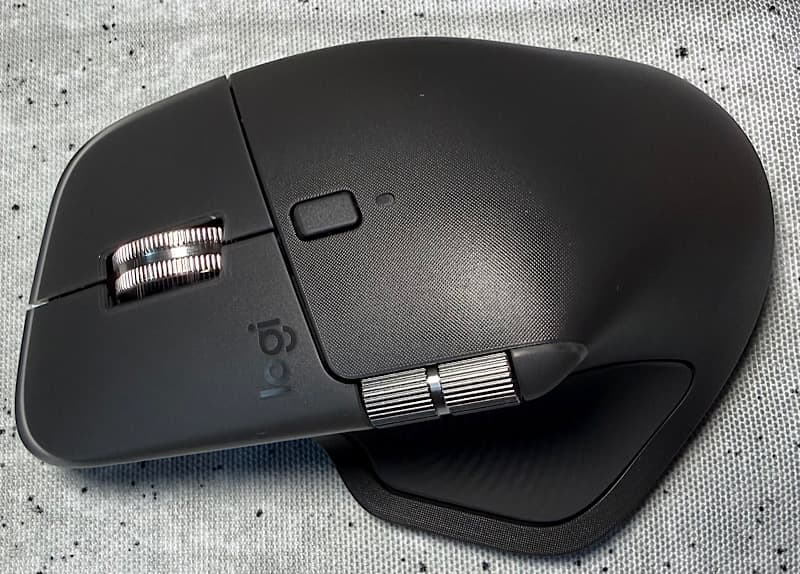
そして、MX Master 4ではボタンが1つ増えたのと、親指を置くところが触覚フィードバックになっていて、Actions Ringに設定しましたが、選ぶたびにブルッと振動が伝わりゲーム感覚で面白いです。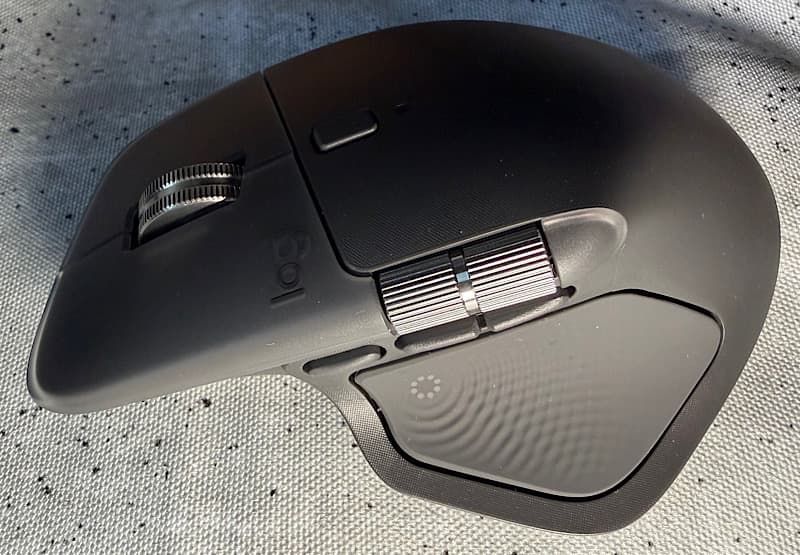
MX Master 3 for MACと比較
左が、MX Mater 4で、右がMX Mater 3になります。会社だと接続先PCを切り替えを使うのでスイッチが下にまとまっているのは良いと思いました。でもできれば裏ではなくマウス操作しながら変えられるのがいいなと思ったり(Options+のFLOWを使うという手もありますが)。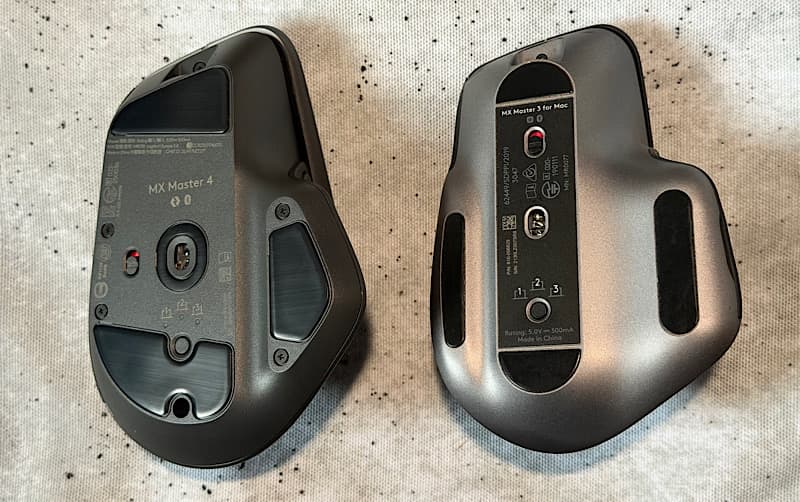
MX Master 3は使っていると汚れが目立ってくるので、よく拭いてましたが、MX Master 4は今のところ大丈夫そうです。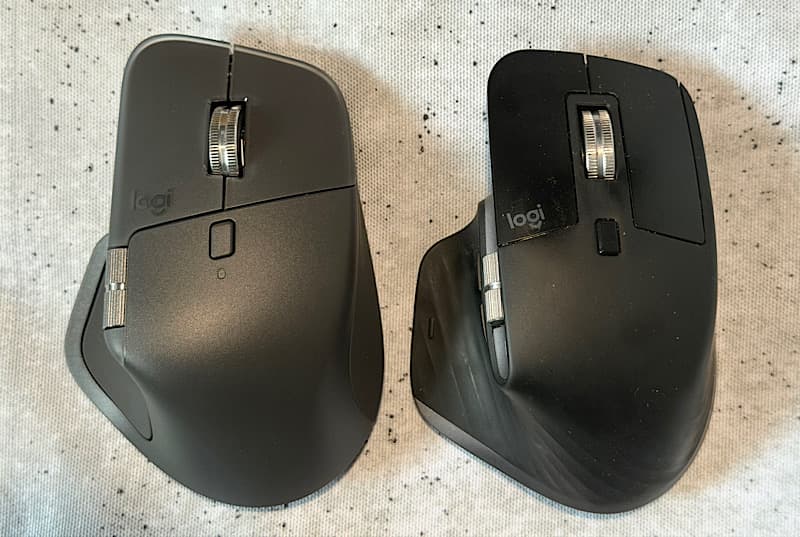
MX Master 3の方は結構、親指を置くところが白くなることが多かったので、そのたびにウェットティッシュで拭いてました。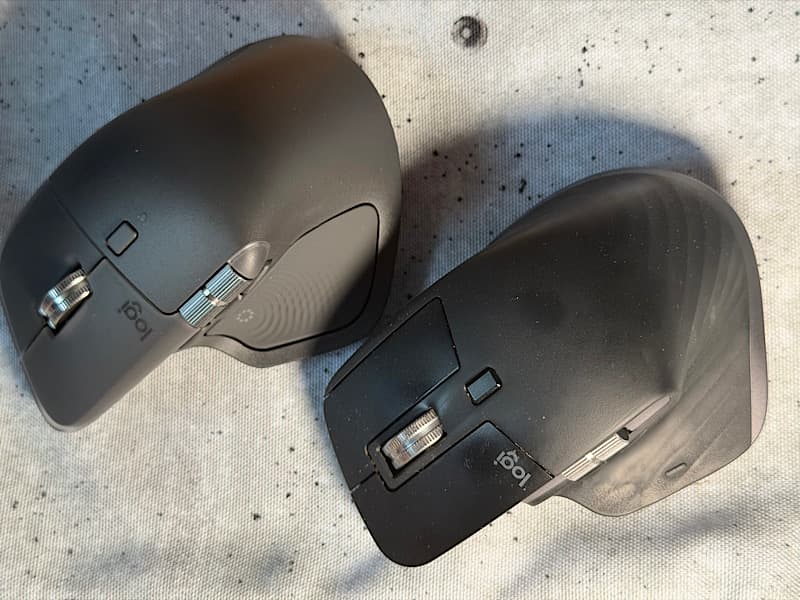
MX Master 3を買うときには、そんなにボタンがあってもと思ってましたが、すぐ使えるボタンがあると操作が楽になるので、今回ボタンが1つ増えて良かったと思いました。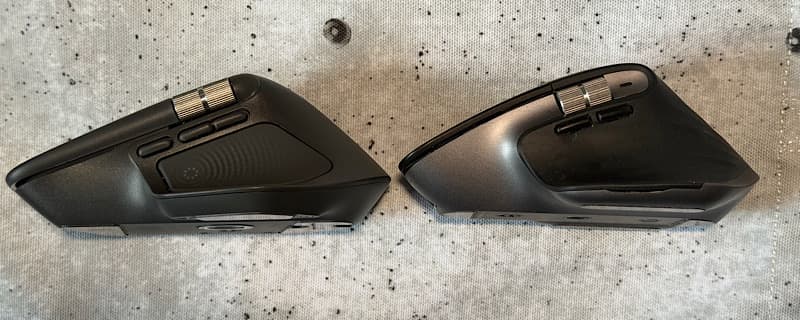
MX Master 3の方はもうテカテカになっているのがわかります。自宅で使うメインだったこともあり一番使用頻度の高いマウスでしたが、今でもちゃんと動きます。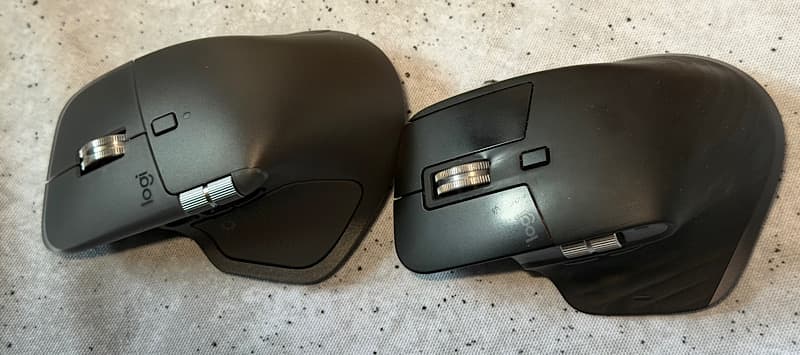
おまけ画像でMX Master 3を4年とちょっと使っている今の写真です。ただ機能としては問題ありません(今は会社で使ってますが、今回、会社から持ち帰ってきました)。for MACですが、Windows PCでも問題無く使えてます。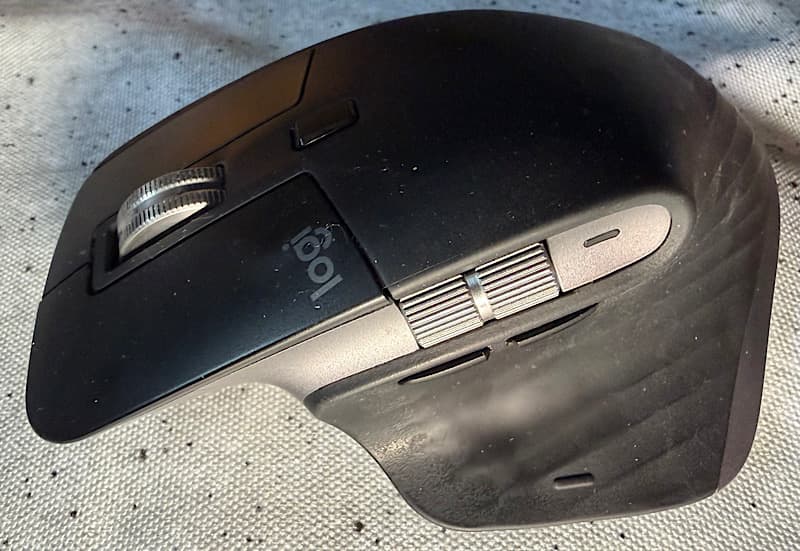
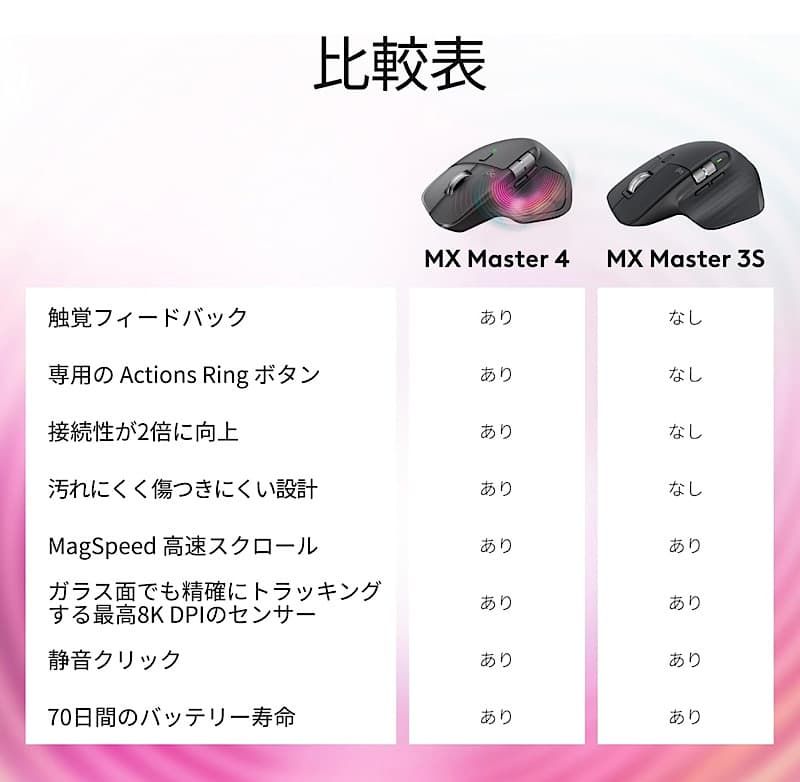
ちなみにMX Master 3SとMX Maste 4の比較表は下図になります。
なにげに嬉しかったところ(Options+アプリにて)
細かいところなのですが、MX Master 3を使っていて、MX Master 4をOptions+に登録した際に、表示された内容が気に入りました。設定をカスタマイズしていると、また設定しなおしって思ってしまっていたのですが、コピーしてくれるというのはありがたく、設定が少し楽でした。
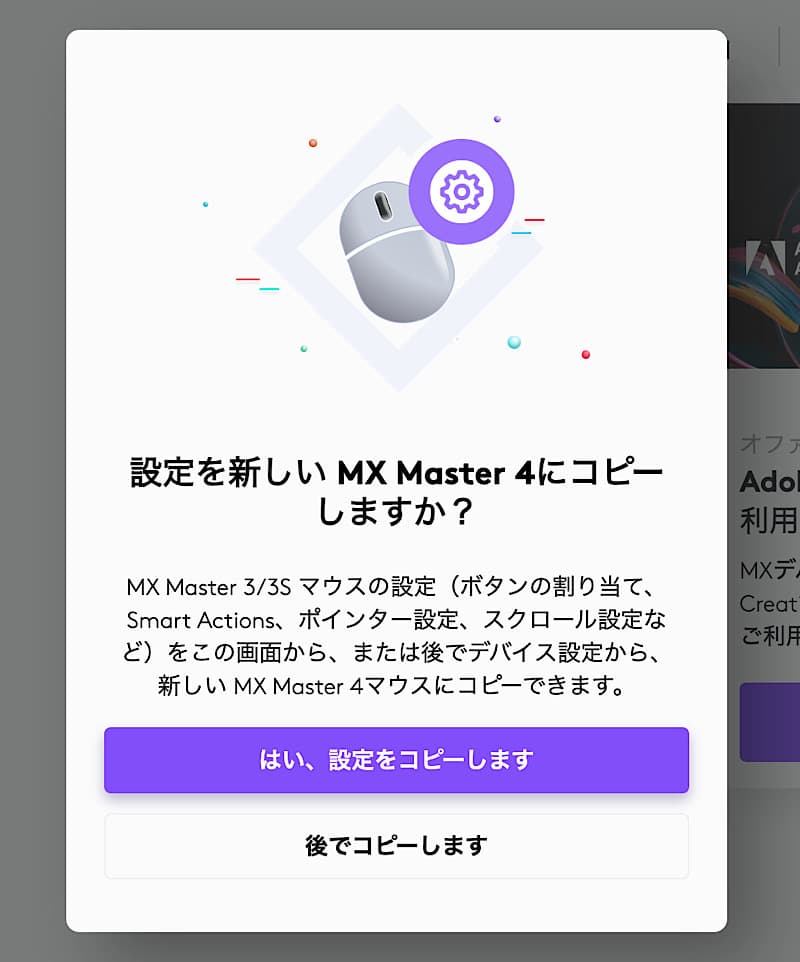
こういう気遣いマウスの設定だけですが、嬉しいです。ただ新しいところは、自分で設定するところは仕方がないですが、デフォルトのままActions Ringを使ってます。触覚フィードバックが意外とクセになります。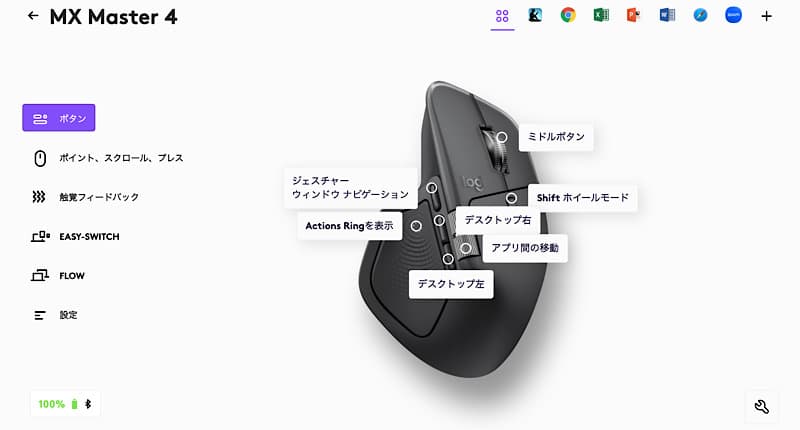
速度調整もできたりして、いろいろ使いながら調整はしていますが、今後も使っていきながら調整ができるのがいいなと思ってます。
トラックボールタイプや人間工学マウスなども気にはなりますが、今はこれでいいかなと思ってますが、試してみたいとは思っているので、また機会があれば購入してレビューしたいと思います。ただ今のところはMX Master 4を家で、3を会社で使いたいと思います。