










MacBook使っていて、マウスがなくてもキーボード下のトラックパッド部分が使いやすくてマウスが無くても安心感がありますが、Windows ノートPCのときは、なぜか使いづらく感じ、マウスが無いと不安です。そんなとき、Amazonベーシックから出たタッチパッドが良いらしいと噂を聞き、買おうと思ったところ在庫切れで買えず待ってましたが、しばらく待ってやっと購入できたのでレビューします。残念なのはWindows OSのみ対応というところですが、結論としては、違和感なく使うことができ、場所を取らないので仕事のときはWindowsなので割り切って使うことにしました。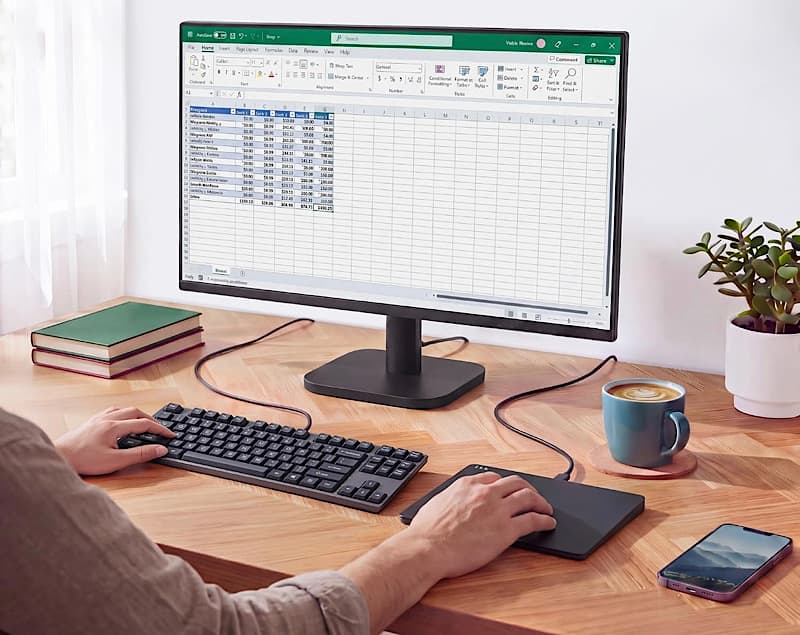



付属品
付属品は、本体のトラックパッド以外に以下があります。
- 充電&データ通信用USB-C – USB-Cケーブル1本
- 取扱説明書(日本語記載もあります)Amazonの製品ページにもPDFがユーザーマニュアル (PDF)として置いてます。
Amazonベーシック トラックパッドの特徴
操作について
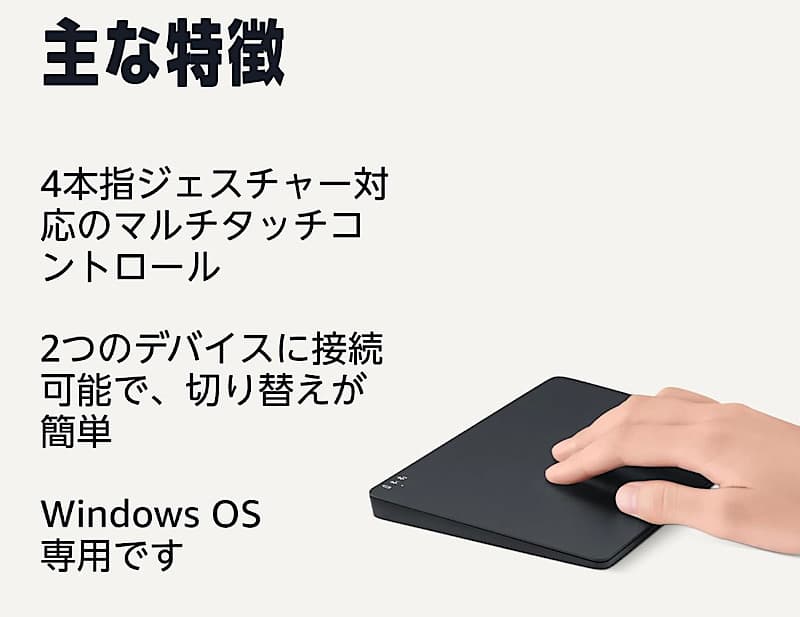
4本指ジェスチャー対応で、3本指だとタスクの切り替え、4本指だと左右にスワイプするとデスクトップ切り替えが可能です。2本指でクリックするとマウスの右クリック、1本指はマウスの左クリック操作になります。
接続方法はBluetooth
接続方法はBluetoothで、届く距離は、約10mになります。Windowsの設定からBluetoothでデバイスの追加で選んで選択になります。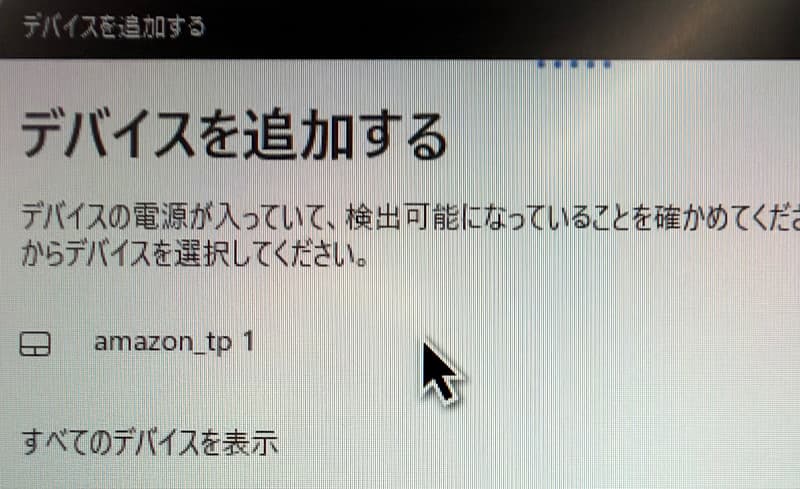
デバイス切り替え
接続できるデバイスは最大2台。電源をONにしてから使います。背面に切り替えのボタンが付いていて、押して切り替えることができます。最初に使う際には電源入れるとペアリングモードになります。長押しでもペアリングモードにすることができます。
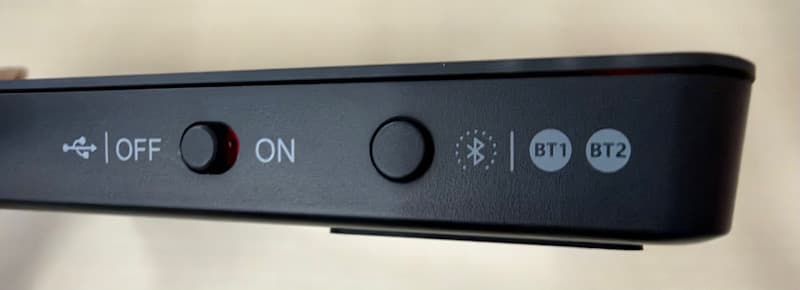
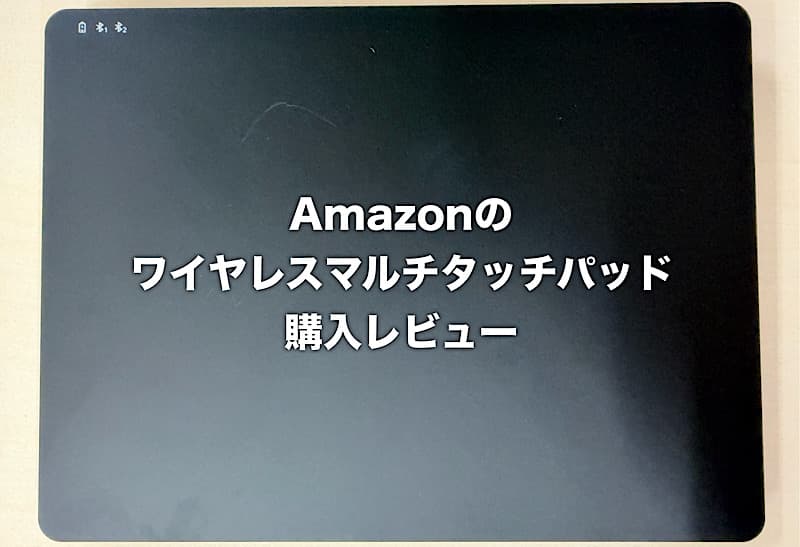
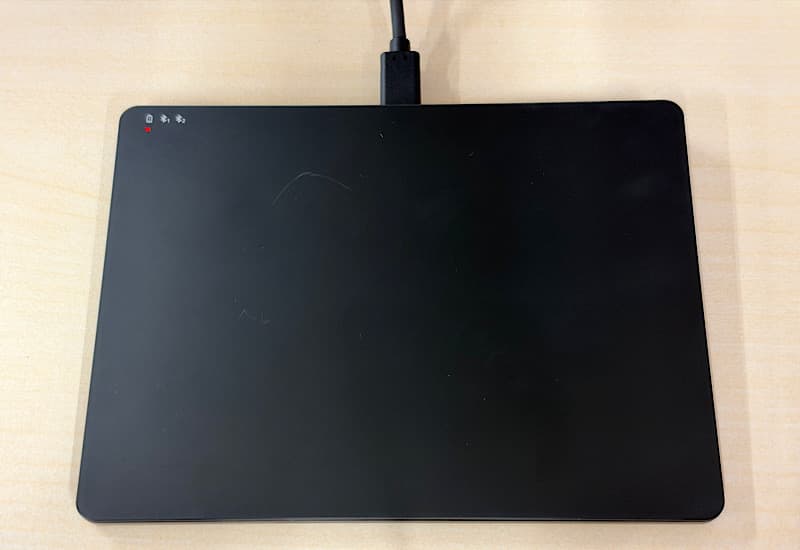
バッテリー内蔵で、充電が終わればケーブルレスで使うことができます。充電はUSB−Cタイプのケーブルが必要になります。ちなみにレビュー時は写真を撮ってて気づいてませんでしたが、トラックパッド上に傷みたいなものが入ってますが、爪で引っ掻いてみた跡で、拭けば消えました。表面はサラサラで、置いた指は滑らかに動かせます。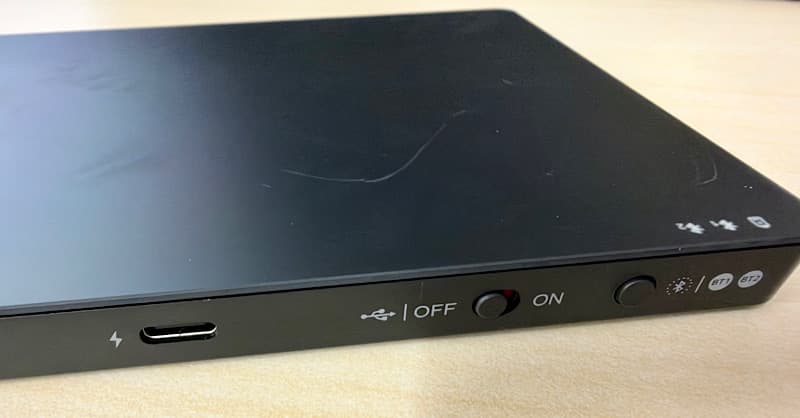 また、クリックしたときに少し全体にクリック感があります。違和感などは感じること無く、そのまま使いこなくことができました。
他の操作
以下のようなことができます。デバイスを接続したら、トラックパッド上で指をそっと動かします。
- シングルクリック: シングルクリックで項目を選択したり操作したりするには、タップします。
- ダブルクリック: ダブルクリックで操作するには、2回タップします。
- 2本指スクロール: 2本の指を上下に動かしてコンテンツをスクロールします。
- ピンチ操作によるズーム: 2本の指をくっつけるように動かすとズームアウト、離すように動かすとズームインします。
- 3本指または4本指でスワイプ: 3本または4本の指で水平方向にスワイプすると、開いているアプリケーションやデスクトップを切り替えることができます。
スリープモード
トラックパッドをデバイスに接続すると、5分間操作しないと自動的にスリープモードになります。トラックパッドボタンを押すかタッチしてスリープ解除します。
Bluetoothが接続されている場合、何も操作しない状態が30分間続くと、トラックパッドはディー
プスリープモードになり、Bluetoothデバイスが切断されます。トラックパッドボタンを押すかタッチしてスリープ解除し、Bluetoothデバイスを再接続します。
Amazonベーシック トラックパッドのスペック
|
電池 |
1,200mAhリチウムイオン(3.7V) |
|
動作範囲 |
10m (32.81フィート) |
|
動作電圧 |
3.3V |
|
動作電流 |
平均30mA |
|
待機電流 |
平均4mA |
|
スリープモード電流 |
平均1.5mA |
|
Bluetooth周波数 |
2,402~2.480GHZ |
|
温度範囲 |
-30°C~60°C(-22°F〜140°F)での保管 |
|
動作温度 |
0°C~40°C (32°F~104°F) |
|
耐湿性 |
最大相対湿度90% |
|
電池寿命 |
300回の充電/放電サイクル |
|
充電時間 |
3~3.5時間 |
|
製品サイズ |
162.7mm x122mm x13.7mm(6.4インチ×4.8インチ×0.5インチ) |
|
ケーブル長 |
1.8m(5.9フィート) 充電用のUSB-C – USB-Cケーブル |
トラックパッド充電中
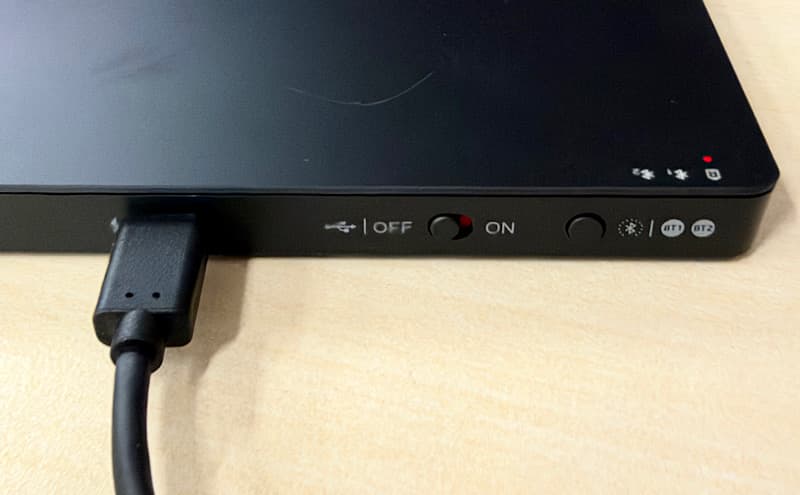
まずは充電から。充電中はLEDで表示され、充電が終わると消えます。
トラックパッド使用感
使うときにもケーブルは付けたままでも外しても(Bluetoothモードでも)OKです。但し、Bluetoothモードでは、バッテリー寿命を最適化するために、タッチパッドは一定時間使用しないとスリープモードになります。待ち時間を最小限に抑え、使用頻度が低い状況でもすぐに応答できるように、有線モードに切り替えることをお勧めと書かれていました。
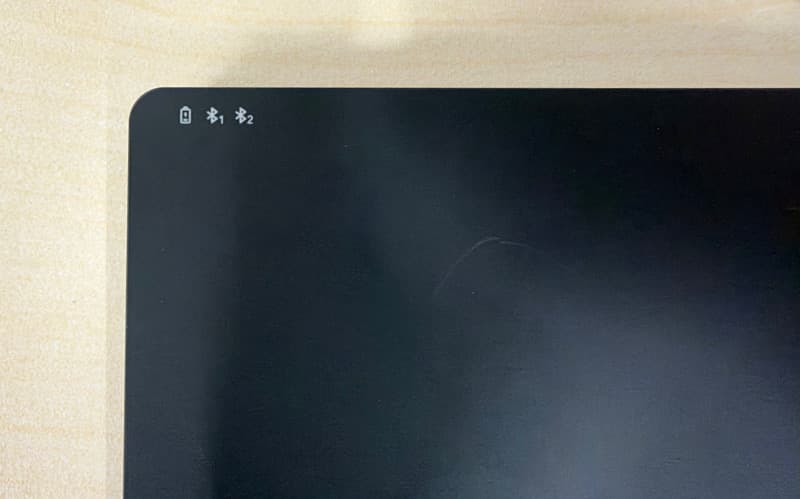 接続した際には、左上のアイコンの上に緑色のLEDが点灯します。
マウスを動かすことに慣れていると、物足りなさを感じるかもしれませんが、ピンチイン・ピンチアウトで拡大縮小とかスマホ、タブレットと同じ感じの操作ですし、デスクトップの切り替えも簡単なので気に入って使ってしまいます。またマウスのように高さがないので、WindowsノートPCのと一緒に持ち歩いても良さそうな感じです。

コメント